
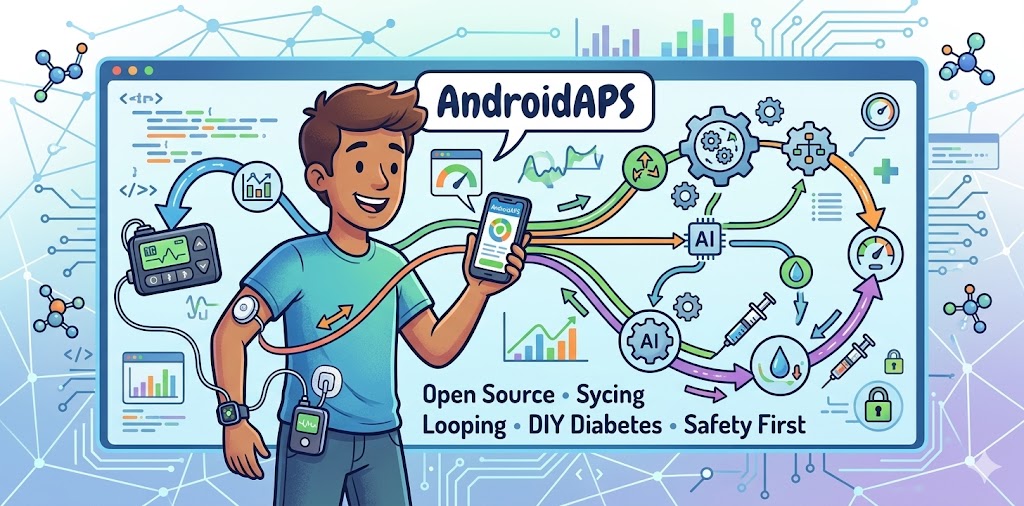
Poniżej dwie metody kompilowania aplikacji AndroidAPS
Lokalnie na komputerze – poprzez Android Studio Panda 2
Kompilacja AndroidAPS – Android Studio Panda 2
oraz
Bezpośrednio w przeglądarce z możliwością zapisu na Dysku Google lub na GitHUB (jest to zalecana obecnie metoda)
Kompilacja AndroidAPS – zapis na Dysku Google
Kompilacja AndroidAPS – zapis na GitHUB
Ważny krok:
Importowanie publicznego kodu jako prywatne repozytorium GitHub
Kompilowanie AndroidAPS to specyficzny proces, ponieważ ze względu na przepisy prawa dotyczące oprogramowania medycznego (jako system zamykający pętlę), aplikacja nie jest dostępna jako gotowy plik do pobrania ze sklepu Google Play. Każdy użytkownik musi zbudować (skompilować) swoją osobistą wersję samodzielnie z oficjalnego kodu źródłowego.
Sposób, w jaki to zrobisz, drastycznie wpływa na wygodę, czas oraz poziom skomplikowania całego procesu. Oto szczegółowe porównanie trzech najpopularniejszych metod kompilacji.
1. Kompilacja lokalna: Android Studio (np. starsza wersja Panda 2)
To klasyczna, tradycyjna metoda, w której pobierasz oficjalny program programistyczny od Google (Android Studio) na swój komputer i budujesz aplikację lokalnie na własnym sprzęcie.
- Zalety:
- Pełna niezależność sprzętowa: Cały proces odbywa się na Twoim komputerze. Nie zależysz od ograniczeń czasowych darmowych serwerów w chmurze ani limitów transferu.
- Bezpieczeństwo kluczy: Certyfikat podpisania aplikacji (plik
.jks), który jest kluczowy do późniejszych aktualizacji AndroidAPS, generujesz i przechowujesz lokalnie na własnym dysku. Masz nad nim 100% kontroli. - Łatwiejsze debugowanie: Jeśli podczas budowania kodu pojawi się nietypowy błąd (np. konflikt wersji sterowników USB lub bibliotek), Android Studio od razu pokaże dokładną linię kodu i przyczynę, ułatwiając naprawę.
- Wady:
- Wielkie wymagania sprzętowe: Android Studio to potężne, niezwykle zasobożerne środowisko programistyczne. Jeśli nie dysponujesz wydajnym komputerem z szybkim procesorem wielordzeniowym i dużą ilością pamięci RAM, kompilacja potrafi trwać bardzo długo i mocno obciążyć system.
- Problemy z kompatybilnością (starsze wersje, np. Panda 2): Korzystanie ze starszych wersji środowiska (jak np. Android Studio Panda) niesie za sobą spore ryzyko. Nowe wersje kodu źródłowego AndroidAPS wymagają nowoczesnych wersji wtyczek Gradle oraz nowszych wersji SDK systemu Android. Próba uruchomienia nowego kodu na starszym środowisku często kończy się kaskadą błędów konfiguracji środowiska, które wymagają zaawansowanej wiedzy IT do naprawienia.
2. Kompilacja w chmurze: GitHub Actions (Rekomendowana)
Obecnie najbardziej polecana metoda przez społeczność AndroidAPS. Polega na stworzeniu własnej, prywatnej kopii kodu (fork) na platformie GitHub i uruchomieniu zautomatyzowanego skryptu (workflow), który kompiluje aplikację na serwerach zewnętrznych, oddając Ci gotowy plik .apk do zainstalowania na telefonie.
- Zalety:
- Zero obciążenia dla komputera: Całą ciężką pracę wykonują superkomputery GitHuba w chmurze. Możesz uruchomić ten proces nawet z poziomu słabego laptopa czy smartfona.
- Zawsze aktualne środowisko: Skrypty automatycznie pobierają najnowsze, idealnie dopasowane wersje Android SDK i narzędzi Gradle. Ryzyko, że kompilacja wywali się z powodu „złej wersji programu” na Twoim dysku, spada praktycznie do zera.
- Banalne aktualizacje: Gdy wychodzi nowa wersja AndroidAPS, aktualizujesz swój kod na GitHubie dosłownie dwoma kliknięciami (funkcja Sync fork), po czym chmura sama automatycznie buduje nowy plik instalacyjny.
- Wady:
- Kwestia zaufania i prywatności: Przechowujesz kopię kodu źródłowego na zewnętrznej platformie.
- Konfiguracja sekretów: Aby aplikacja mogła się bezpiecznie zbudować, musisz jednorazowo wygenerować plik klucza oraz hasła, a następnie wprowadzić je do bezpiecznych zmiennych (GitHub Secrets). Dla osób zupełnie początkujących bywa to na początku mało intuicyjne.
3. Kompilacja w chmurze: Warianty zapisu (GitHub vs Dysk Google)
W metodach chmurowych kluczową rolę odgrywa to, gdzie ostatecznie ląduje wygenerowany plik .apk oraz gdzie przechowywany jest Twój unikalny klucz podpisu aplikacji (.jks), bez którego telefon nie pozwoli Ci zainstalować aktualizacji AndroidAPS na starą wersję.
Wariant A: Pełny ekosystem GitHub (Klucze i pliki na GitHubie)
W tym podejściu zarówno repozytorium kodu, proces kompilacji, jak i spakowany plik wynikowy (jako tzw. Artifact) oraz zaszyfrowane klucze znajdują się wewnątrz Twojego profilu GitHub.
- Plusy: Wszystko masz w jednym miejscu, a automatyzacja jest stuprocentowa. Ściągasz plik bezpośrednio z zakładki Actions po zakończeniu budowania.
- Minusy: Trzeba bardzo uważać, aby Twoje repozytorium było ustawione jako Prywatne (Private). Upublicznienie repozytorium z własnymi kluczami lub plikiem instalacyjnym to poważne naruszenie bezpieczeństwa osobistego.
Wariant B: Hybryda z Dyskiem Google (Kompilacja chmurowa -> Zapis na Google Drive)
To zaawansowana modyfikacja skryptów chmurowych (często powiązana ze specjalnymi skryptami uruchamianymi przez Google Colab lub zewnętrzne narzędzia CI/CD). Proces kompilacji po skończeniu pracy automatycznie wysyła gotowy plik .apk oraz plik klucza bezpośrednio na Twój prywatny Dysk Google.
- Plusy: Ogromna wygoda w instalacji – po zakończeniu kompilacji po prostu otwierasz aplikację Dysk Google na smartfonie, klikasz w plik i od razu instalujesz program. Łatwiej też kontrolować fizyczny plik klucza
.jks, bo widzisz go jako zwykły plik w swojej chmurze plików. - Minusy: Wymaga dodatkowego kroku konfiguracji, czyli nadania skryptom kompilującym uprawnień (tokenów dostępu API) do Twojego osobistego konta Google. Jeśli konfiguracja tokenów wygaśnie, skrypt nie będzie mógł zapisać pliku na dysku.
Podsumowanie – co wybrać?
Jeśli cenisz święty spokój i brak problemów technicznych, konfiguracja skryptu na prywatnym GitHubie jest obecnie bezkonkurencyjna. Pozwala uniknąć frustracji związanej z instalacją i aktualizacją gigantycznego oprogramowania na własnym komputerze, chroniąc Cię przed błędami wersji narzędzi deweloperskich.