Powiadomienia o glikemii na zegarku Huawei
Wstęp
Zacznijmy od omówienia sytuacji, żeby była jasność co do założeń i metody. Ważna sprawa – nie jestem laikiem totalnym, potrafię drążyć w ustawieniach itp. Przedstawiam tutaj swoją historię i swoje odczucia, bardzo subiektywne, ktoś może mieć całkowicie inne doświadczenia. Jeśli tak jest i jeśli komuś działały rozwiązania, które mi nie zadziałały, to zapraszam do dyskusji w sekcji komentarzy, może ja coś źle robiłem. Jeżeli ktoś zna lepsze rozwiązania, to też proszę podzielcie się tym w komentarzach.
Mój syn ma sensor Dexcom G7, używa oczywiście aplikacji Dexcom, ale chcieliśmy, żeby miał powiadomienia też na zegarku. W jego przypadku jest to cała tarcza, która pokazuje glikemię.
Zegarek OnePlus Watch 3 43mm + aplikacja GlucoDataHendler i efekt jest taki:
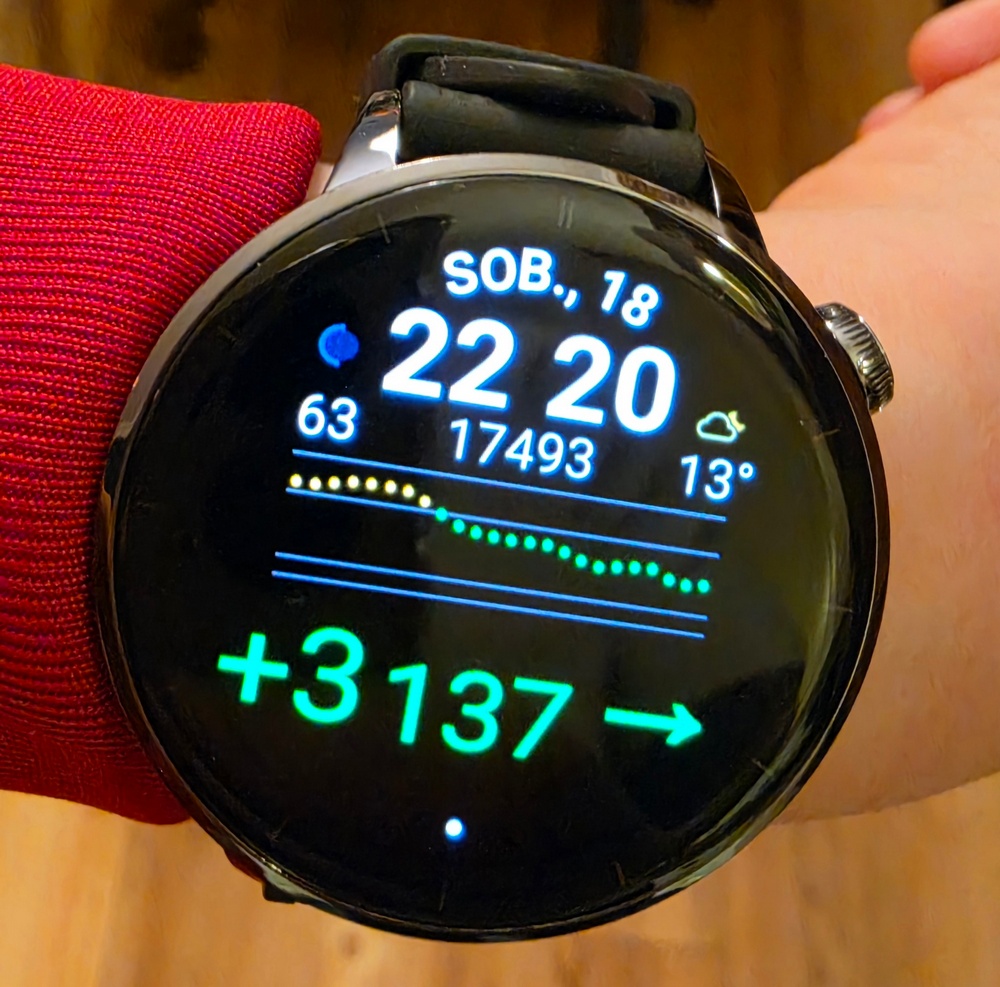
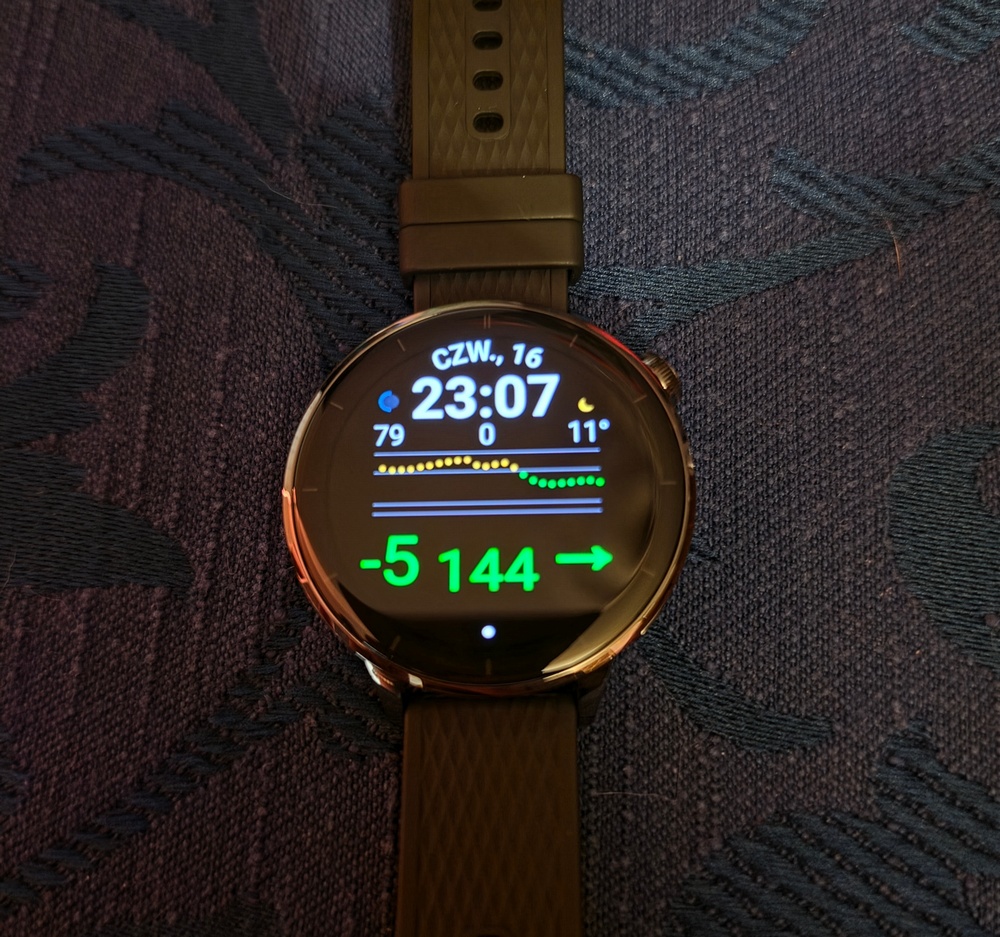
Sprawa załatwiona!
Ja natomiast mam zestaw Samsung Galaxy S26 Ultra (Android 16 z jądrem 6.12.30, One UI 8.5) + zegarek Huawei Watch GT 6 Pro (HarmonyOS 6.0.0.188) i chciałem też otrzymywać powiadomienia na zegarku.
Główne założenie: znaleźć aplikację, która będzie odczytywać glikemię ze źródła (najlepiej Dexcom Share) i wysyłać powiadomienie o wysokim priorytecie na zegarek Huawei przy każdym kolejnym pomiarze.
Pierwsze podejście
Sprawa wydaje się dość oczywista i łatwa – wystarczy ustawić w aplikacji Zdrowie Huawei zezwolenie dla powiadomień z aplikacji Dexcom i po sprawie. No nie do końca.
Po pierwsze ja chciałem, dostawać powiadomienie z każdym pomiarem, a nie tylko z tymi alarmowymi (które działają dobrze, ale wartości nie pokazują, tylko informację o wysokim, niskim poziomie lub braku pomiarów). Swoją drogą dlaczego aplikacja Dexcom Follow nie ma możliwości ustawienia powiadomień do każdego pomiaru, to nie wiem i po drugie dlaczego aplikacja Dexcom Follow nie pokazuje delty (zmiany wartości od ostatniego pomiaru), to już inna historia. No proste rzeczy, a ich brak jest mocno dokuczliwy.
Aplikacja Dexcom Follow zatem odpadła z gry.
Drugie podejście
Zacząłem szukać rozwiązania. Mam zainstalowana aplikację GlucoDataHandler, która obecnie jest moją główna aplikacją do monitorowania glikemii u syna. Ona działa doskonale, pobiera dane bezpośrednio z Dexcom Share (tak samo jak Dexcom Follow) i ma dużo opcji oraz świetne powiadomienia na telefonie. Niestety są one dość specyficzne, jest to stałe powiadomienie, na którym aktualizują się wartości, ale ma wszystko, co potrzebne, czyli wartość glikemii, strzałkę trendu oraz deltę i czas od ostatniego pomiaru. Minuj jest taki, że te powiadomienia nie przechodzą na zegarek Huawei. Jedyne, które przechodzą, to alarmy i tutaj działa to idealnie, na zegarku pojawia się powiadomienie ze wszystkimi danymi. Niemniej trzeba doprecyzować, że powiadomienie o wysokim poziomie pojawia się tylko przy trendzie wzrostowym, a o niskim tylko przy trendzie spadkowym. W momencie, kiedy wykres zakręca, to powiadomienia ustają. W Dexcom Follow są zawsze, dopóki nie osiągnie się poziomu zakresu normy. Nie wnikam tutaj w niuanse ustawień odroczenia lub wyciszenia takich samych powiadomień, czy okresu karencji między nimi, bo to odrębny temat. Dodam tylko, że próby ustawiania powiadomień drugiego i trzeciego, nie przynosiły żadnego skutku na zegarku. Owszem na telefonie się pojawiały, ale to za mało.
Zatem GlucoDataHandler też odpada z gry.
Trzecie podejście
Aplikacja Juggluco. Wiem, że ona potrafi wiele, nie jestem nowicjuszem w obsłudze skomplikowanych aplikacji, ale ta mnie przerosła, a raczej jej menu ustawień. Bez przestudiowania dokumentacji aplikacji, nie ma co podchodzić do jakichkolwiek ustawień. Możliwości aplikacji są ogromne, ale sposób jej obsługi, dla mnie, nie jest to zaakceptowania. Menu jest ciosane z kamienia, samo działanie tego tworu przyprawia o zawrót głowy, interfejs z początku lat 90. Naprawdę toporne narzędzie dla wytrwałych lub nie mających innego wyjścia.
Dla mnie ta aplikacja to śmieć w obecnej formie, chociaż pewnie wielu się ze mną nie zgodzi. Odpada z gry.
W tym miejscu ważna dygresja
Próbując ustawić te wszystkie aplikacje, człowiek często korzysta z pomocy czata AI (obojętnie jakiego, ja mam Gemini Pro) i muszę przyznać, że czat jedno, a rzeczywistość drugie. Nagminnie zdarza się, że czat pisze o opcjach, których w ogóle nie ma lub o instrukcjach do jakichś starych wersji aplikacji, które posiadają opcje, których nie ma w nowszych wersjach. Jest to plaga, więc trzeba się uzbroić w cierpliwość. Mnie to czasami potrafi doprowadzić do szału. No ale to tylko czat, więc nie ma co się dziwić.
Czwarte podejście
Jeśli nie te wszystkie poprzednie aplikacje, to może xDrip+? No teoretycznie działa dobrze i powinno to zadziałać na zegarku Huawei. Praktyka jest zgoła inna. Straciłem mnóstwo czasu na konfigurowaniu powiadomień w tej aplikacji. Moja wersja nie miała wielu opcji, o jakich wspominał czat, więc finalnie nie udało mi się ustawić powiadomień tak, żeby pojawiały się na zegarku. Nię będę się tu rozwodził nad szczegółami, bo szkoda czasu.
xDrip+ też odpada z gry.
Piąte podejście
G-Watch Wear App (następca G-Watch App, która miała oczywiście więcej opcji w ustawieniach, niż nowa wersja) – wiązałem z tą aplikacją wielkie nadzieje, ale na etapie odbiór danych z Dexcom Share –> powiadomienie –> powiadomienie na zegarku Huawei, ta aplikacja nie dała rady przy ostatnim etapie. Powiadomienia nie pojawiały się na zegarku Huawei, tak wiem, oporna bestia z tego zegarka. Stara wersja aplikacji by sobie z tym zapewne poradziła, bo miała odpowiednie opcje do nadawania powiadomieniom odpowiednich priorytetów.
Na tym etapie G-Watch Wear App też odpada z gry
W tym miejscu ważna uwaga
Żeby była jasność, za każdym razem ustawienia powiadomień w systemie były prawidłowo skonfigurowane, nadane wysokie priorytety, kategorie powiadomień wszystkie jako Alert, wszelkie opcje zarządzania bateriami, ubijaniem aplikacji – wyłączone. Wszelkie potrzebne uprawnienia dla aplikacji udzielone. W aplikacji Zdrowie Huawei włączone odpowiednie suwaki przy aplikacjach do przesyłania powiadomień. No naprawdę wszystko sprawdzone po 3 razy i według sztuki, powinno to działać, a z jakichś powodów nie działało.
Szóste podejście
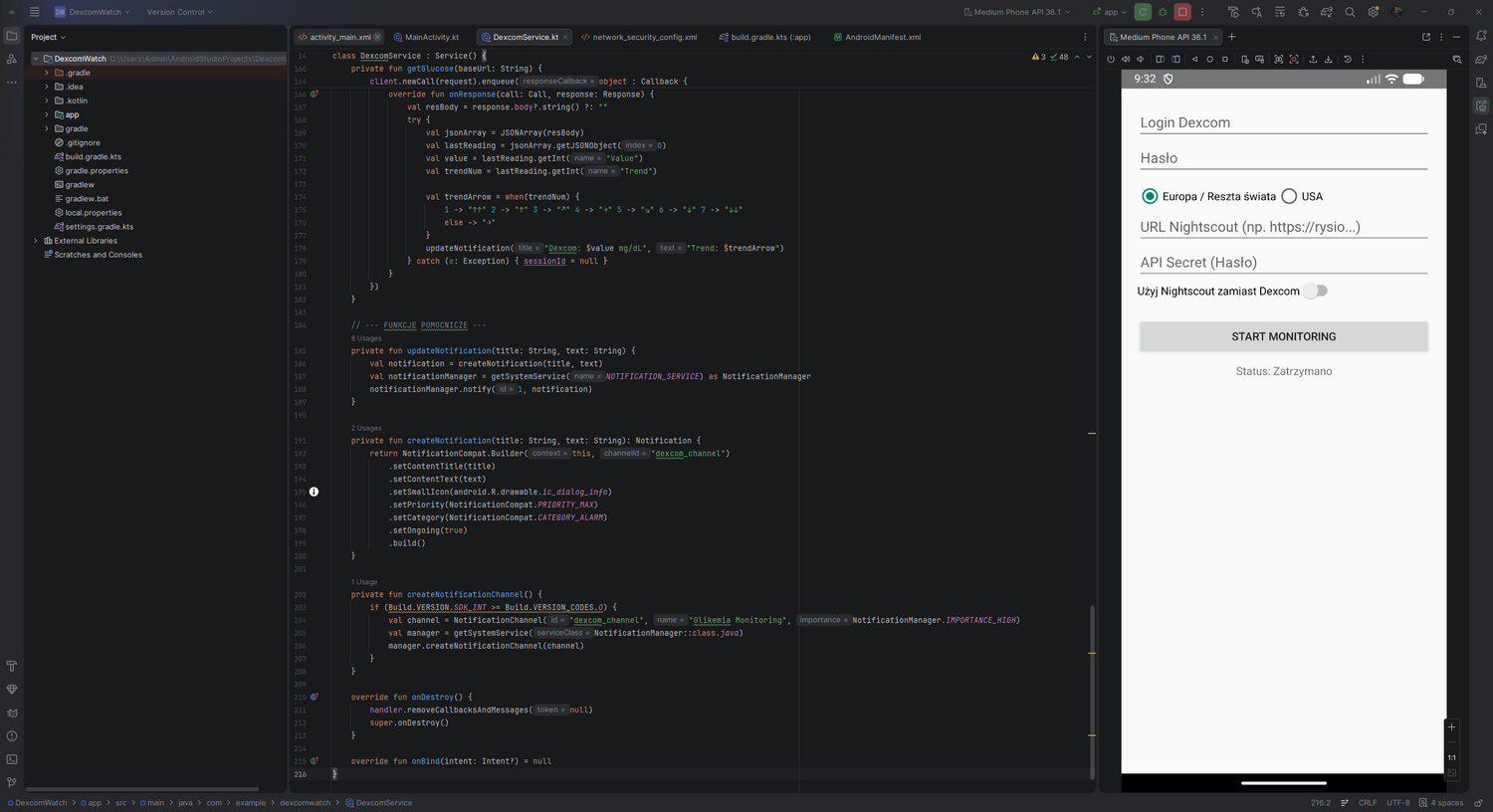
Własna aplikacja napisana w Android Studio Panda. Pomyślałem, że skoro nie mogę znaleźć gotowca, który potrafi przy każdym pomiarze wysyłać powiadomienie o wysokim priorytecie, to sam stworzę taką aplikację. Miała odbierać dane z serwera Dexcom Share i wysyłać powiadomienie na telefon o wysokim priorytecie, które będzie wyświetlane na zegarku Huawei. Stworzyłem. W testach syntetycznych działała idealnie. Symulowała otrzymanie danych ze źródła i wysyłała powiadomienie, które potrafiło lądować na zegarku Huawei, zawierało poziom glikemii, strzałkę trendu i deltę – idealnie. Problem pojawił się, gdy przeszedłem do fazy otrzymywania danych ze źródła. Niestety nie chciała się za żadne skarby połączyć z serwerem Dexcom, w ogóle miała problem z wyjściem do sieci i DNS. Wyłączyłem już prywatny DNS na telefonie, różne cuda robiłem i nic nie pomagało. Dopisałem nawet protokół dla pobierania danych z Nightscout, ale też nie działało. W końcu odpuściłem. Nie wiem czy to wina tego, że aplikacja w trybie testowym przez Android Studio jest instalowana na telefonie w jakimś odizolowanym sandboxie i nie ma odpowiednich uprawnień, czy jak, ale nie miałem już nerwów do tego. Na pewno da się taką aplikację stworzyć samemu i na pewno to działa, ale ja nie miałem wystarczającej wiedzy i doświadczenia z Android Studio, żeby tego dokonać i doprowadzić do końca.
Aplikację nazwałem DexcomWatch
Siódme podejście i zmiana koncepcji
Po tych wszystkich porażkach postanowiłem zmienić koncepcję. Teraz skupiłem się na próbie przechwycenia powiadomienia z działającej aplikacji i zdublowania tego powiadomienia, tylko, że z najwyższym priorytetem. Na tym etapie przerobiłem kilka aplikacji:
Automate – moim zdaniem toporne, trudne w obsłudze, mało logiczne, skomplikowane i co najważniejsze, po ustawieniu wszystkiego (i długiej walce z czatem o opcje, których tam nie było), zero efektu! Nie zadziałało. Odpada!
BuzzKill – myślałem, że to ta aplikacja, której szukam, ale okazało się, że ta nowa wersja też nie ma niektórych opcji i przez to nie działało to poprawnie. Wystąpiłem o zwrot 15,99 PLN, bo to płatna aplikacja. Odpada!
Notification Forwarder – po zainstalowaniu myślałem, że się uda, ale okazało się, że powiadomienia przesyła jedynie na maila, a po drugie jest subskrypcja i nawet nie wiadomo ile kosztuje. Odinstalowałem. Odpada!
Tasker – podobno potrafi robić takie rzeczy, ale ze zdjęć muszę przyznać, że menu mi się nie podoba, więc nie próbowałem, kosztuje 19,99 PLN.
Finalne podejście i strzał w 9,5
MacroDroid – początkowo chciałem go użyć z GlucoDataHandler, działa, ale nie wiem dlaczego treść powiadomienia na zegarku mówi tylko o tym, że mam nową wiadomość i nie wyświetla wartości żadnych. Postanowiłem zatem wrócić do G-Watch Wear App – to był strzał w 10! Zaraz opiszę, co i jak ustawić, żeby wszystko działało. Dlaczego ogólnie to rozwiązanie to strzał w 9,5? Bo póki co nie doszedłem do tego jak w powiadomieniu wyświetlić deltę. Znowu rozchodzi się o opcje, które proponuje czat w tym zakresie, ale ja takich opcji nie mam w swojej wersji MacroDroid.
Aplikacja jest darmowa, ale potrafi zabić człowieka reklamami. Kupiłem wersję pełną dożywotnią z jednorazową opłatą 29,99 PLN – było warto!
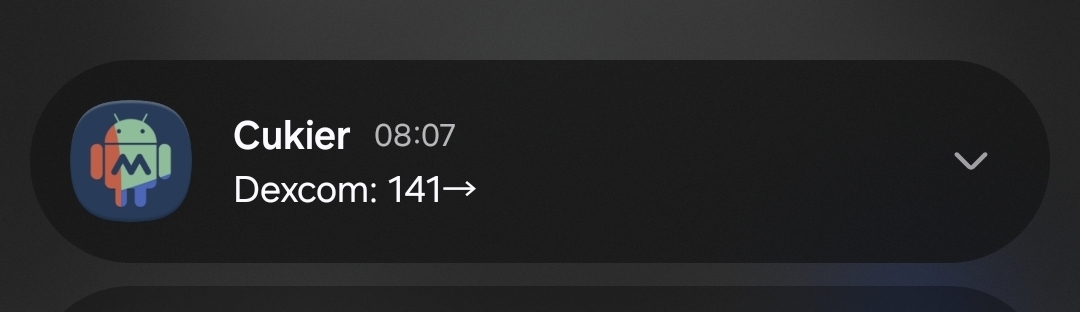
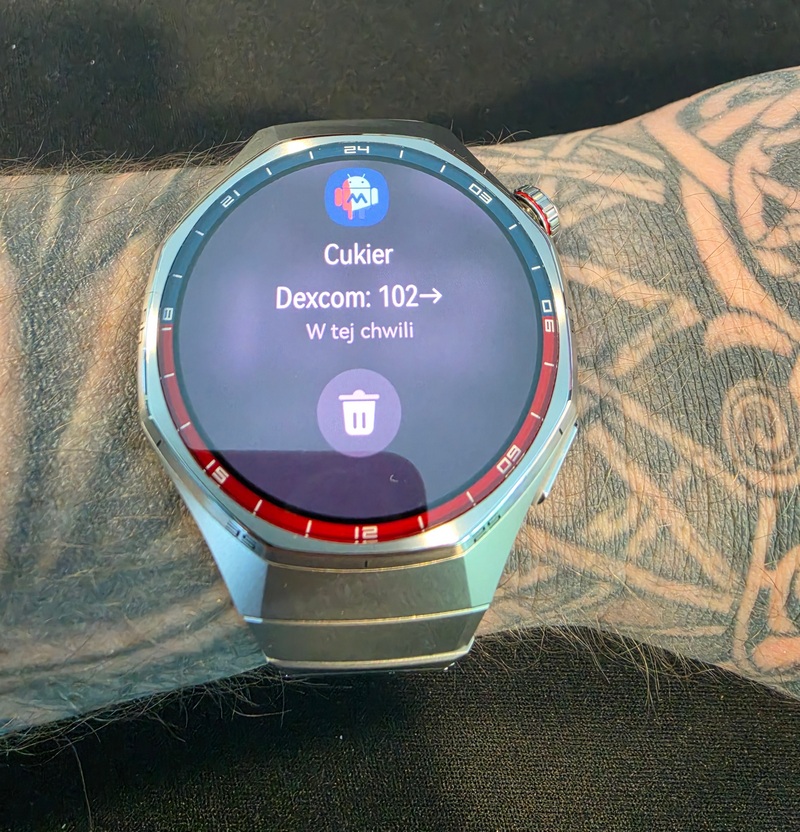
SPOILER: mam powiadomienia na zegarku Huawei przy każdym pomiarze i to powiadomienie zawiera poziom glikemii, strzałkę trendu i czas od ostatniego powiadomienia (czyli ostatniego pomiaru)
Tak to wygląda na telefonie:
A tak na zegarku:
Rozwiązanie i instrukcja
Jak to wszystko ustawić?
1. Instalujemy G-Watch Wear App (chyba, że ktoś może G-Watch App, wtedy może zadziałać od razu bez MacroDroid, ale ja nie miałem okazji tego przetestować).
W MENU aplikacji wybieramy zakładkę Settings –> Data Source –> Dexcom Share (lub inne źródło w zależności od sensora) –> wpisujemy dane do konta Dexcom (ale nie Follow, tylko tego, które jest podłączone do sensora) –> zapisujemy ikonką strzałki (papierowego samolotu) w prawym górnym rogu
W MENU telefonu wybieramy Ustawienia –> Powiadomienia –> Powiadomienia aplikacji –> z listy wybieramy G-Watch Wear App i następnie opcje:
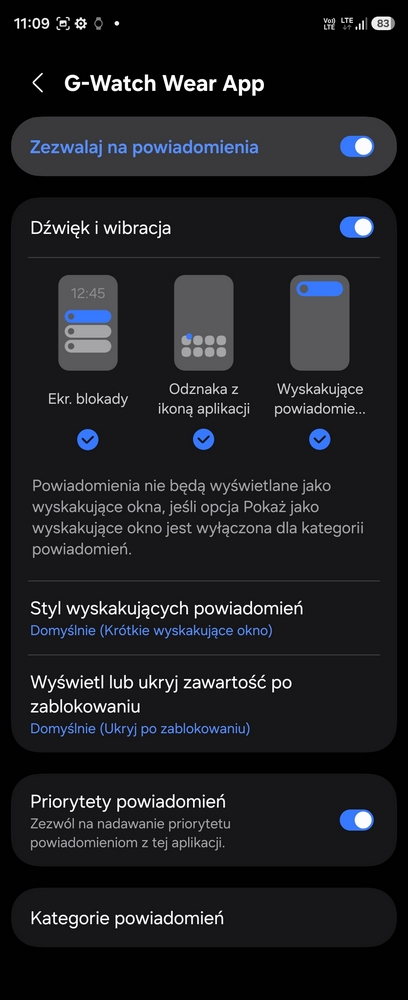
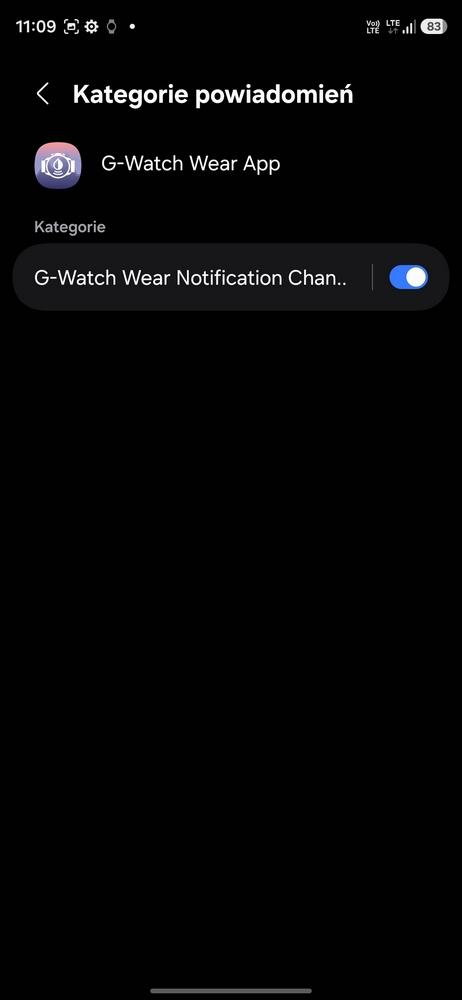
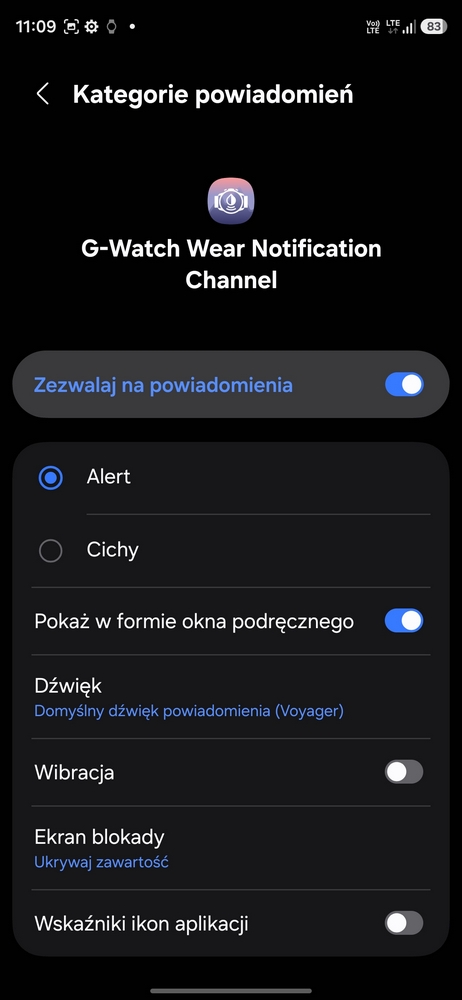
Pamiętajmy, żeby w opcjach Powiadomienia aplikacji suwak był włączony dla aplikacji G-Watch Wear App.
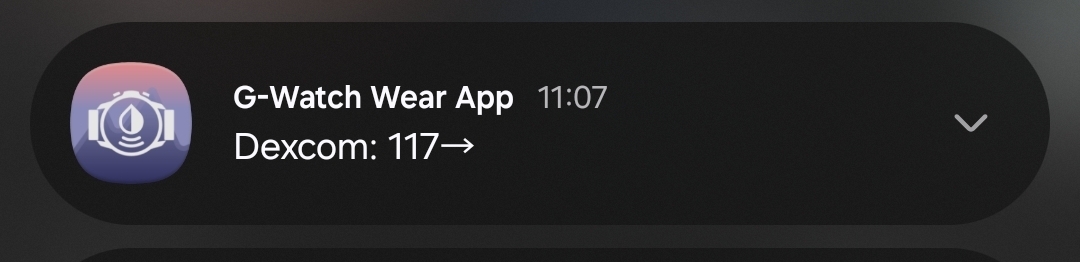
Sprawdzamy, czy G-Watch Wear App wysyła powiadomienia na telefon:
2. Instalujemy MacroDroid
W pierwszej kolejności tworzymy nowe makro, klikając w pierwszy kafelek Dodaj makro
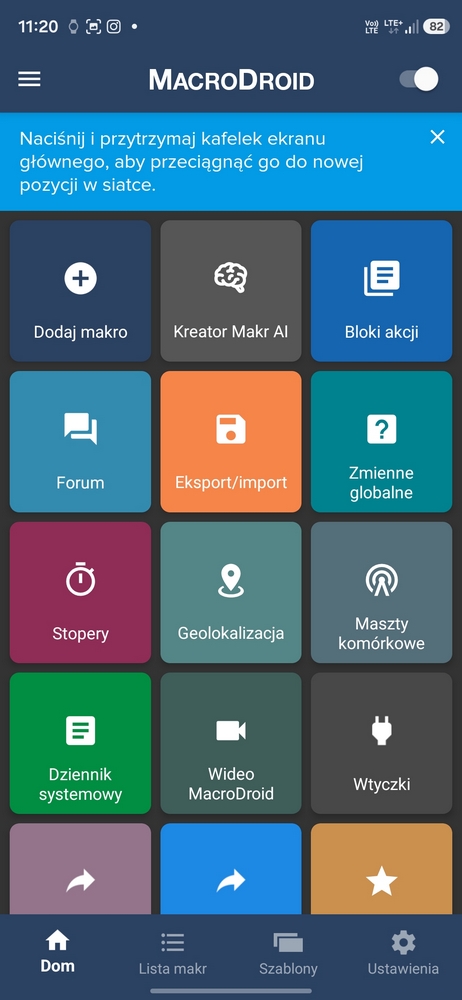
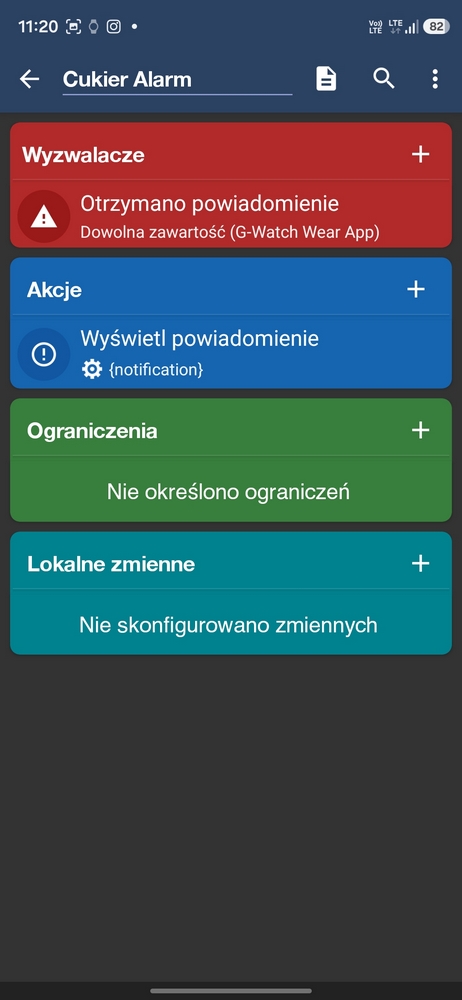
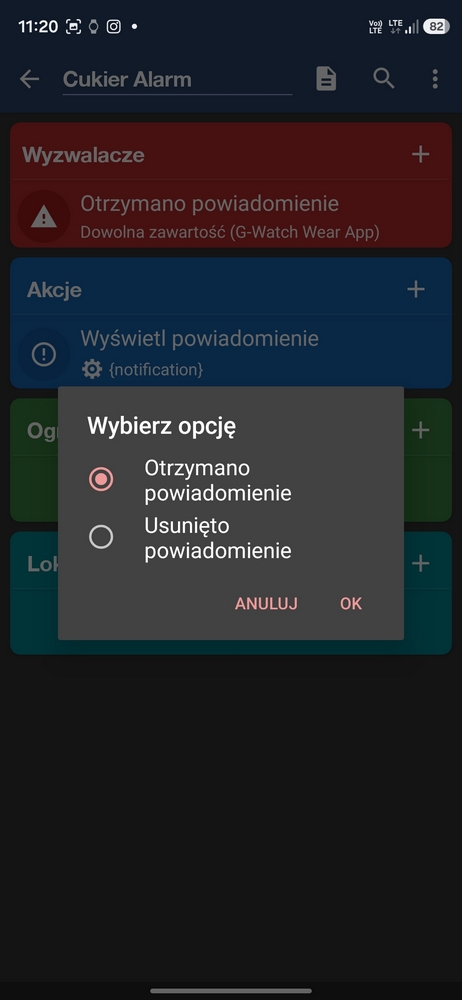
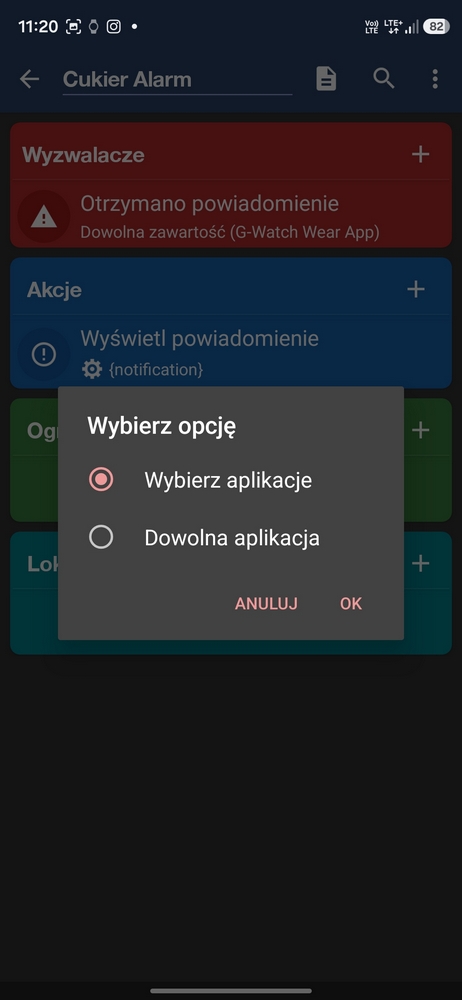
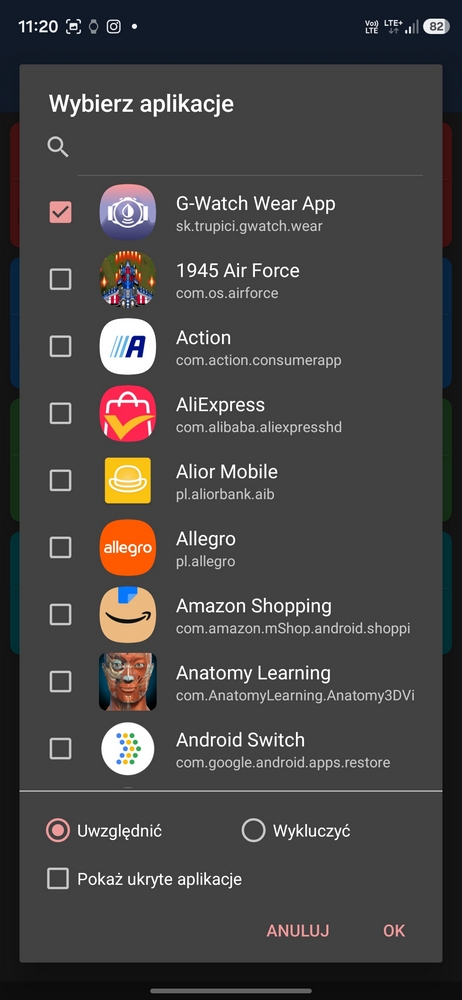
Następnie nadajemy nazwę makra, wchodzimy po kolei w Wyzwalacze i Akcje i ustawiamy wszystko jak na zrzutach ekranu (można zmienić nazwę powiadomienia i ewentualnie w Wyzwalaczach w Otrzymano powiadomienie na dole Dźwięk powiadomienia –> Brak). Na koniec trzeba to potwierdzić białym przyciskiem z „ptaszkiem”
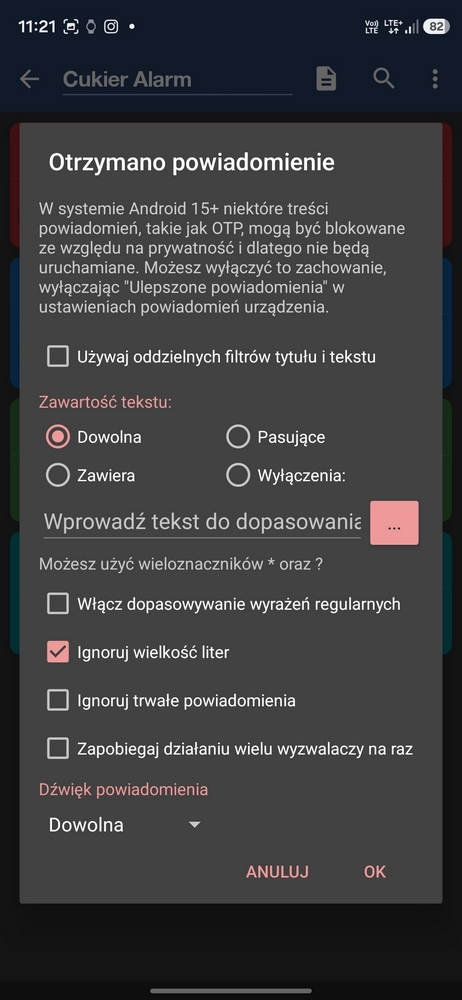
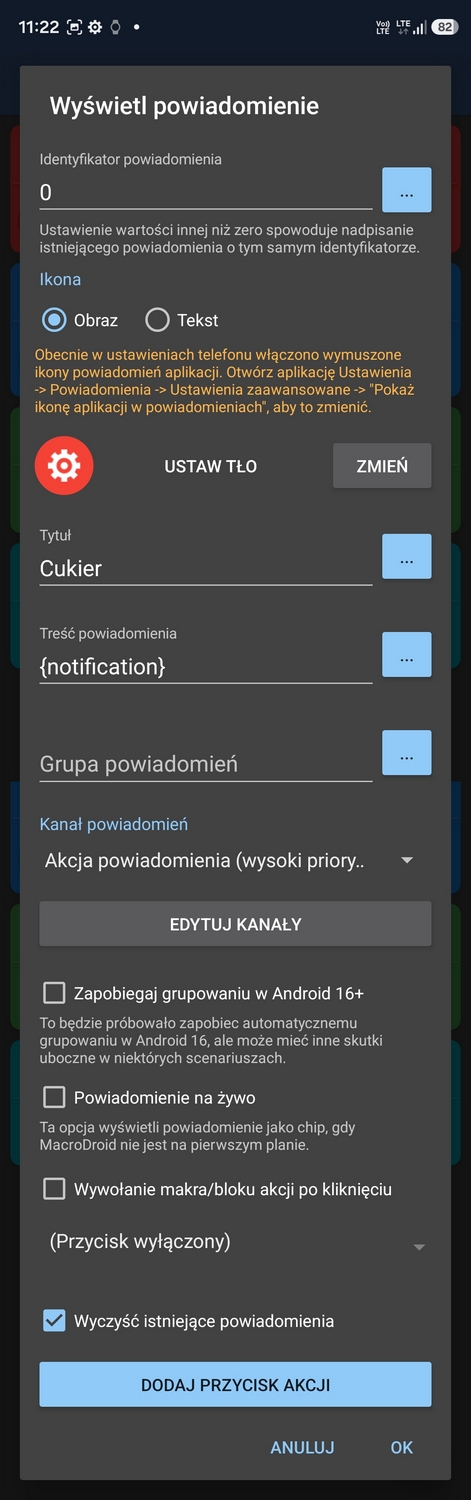
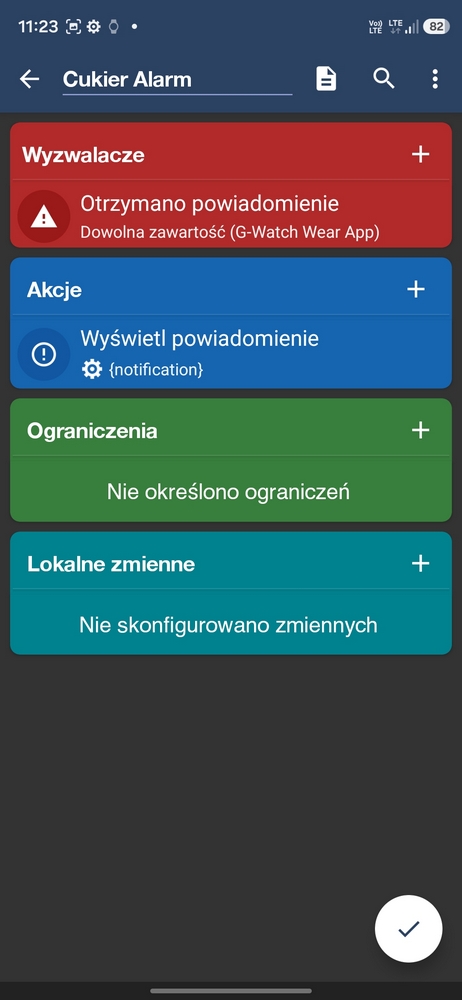
3. Ustawienie Zdrowie Huawei
Pamiętajmy, żeby w aplikacji Zdrowie Huawei włączyć powiadomienia dla aplikacji MacroDroid, bez tego nie będą przesyłane na zegarek.
Podsumowanie
Po ciężkich bojach udało mi się uzyskać efekt, jaki chciałem, no może w 95%, bo brakuje tej delty. Wiem, że w MacroDroid można to ustawić, ale nie mam już siły, jak odpocznę od tego, to wrócę do tematu i może mi się uda. Wtedy na pewno tutaj zrobię aktualizację.
Zapraszam serdecznie do dyskusji w komentarzach, może ktoś ma prostszy sposób, może potrafi ustawić to bez pośrednictwa MacroDroid?